    public int[] numberOfLines(int[] widths, String S) {
        char ca[] = S.toCharArray();
        int wtmp = 0,ltmp = 1;
        for(char c:ca){
            int ctmp = widths[c-'a'];
            if(wtmp+ctmp>100){
                ltmp++;
                wtmp=0;
            }
            wtmp+=ctmp;
        }

        int ans[] = {ltmp,wtmp};
        return ans;
    }
2019年9月17日 星期二
[Easy] 806. Number of Lines To Write String
widths為寫入a~z字母個別所需的寬度,每行的上限是100,超過就寫下一行,答案返回寫入S所需的行數和最後一行的寬度。

2019年9月12日 星期四
[Easy] 1. Two Sum
雙for loop寫法
Map寫法
    public int[] twoSum(int[] nums, int target) {
        int ans[] = new int[2];
        for(int i=0;i<nums.length;i++){
            int tmp = target-nums[i];
            for(int j=0;j<nums.length;j++){
                if(j!=i&&nums[j]==tmp){
                    ans[0]=i;
                    ans[1]=j;
                    break;
                }
            }
        }

        return ans;
    }
Map寫法
    public int[] twoSum(int[] nums, int target) {
        HashMap<Integer,Integer> map = new HashMap();
        int ans[] = new int[2];
        for(int i=0;i<nums.length;i++){
            int diff = target-nums[i];
            if(map.containsKey(diff)){
                ans[0] = map.get(diff);
                ans[1] = i;
                break;
            }else{
                map.put(nums[i],i);
            }
        }

        return ans;
    }
2019年9月11日 星期三
氣泡排序法 Bubble Sort
基本概念:
1. 兩相鄰的元素互相比較(看要做升冪或是降冪),將元素互換位置,每做完一輪,最後的元素會是最大或最小
2. 下一輪的比較重複以上步驟,除了最後一個元素已經完成排序,不需要再做
3. 持續對越來越少的元素重複步驟,直到沒有任何元素需要比較
4. 可建立一個flag來記錄每一輪的比較是否有執行互換,如果下一輪偵測到上一輪沒有互換則直接完成排序,最優情況時間複雜度可降低到O(n)
最佳時間複雜度: O(n)
最壞時間複雜度: O(n^2)
   static void sort1(int arr[]){
        for(int i=arr.length-1;i>0;i--){
            boolean flag = false;
            for(int j=0;j<i;j++){
                if(arr[j]>arr[j+1]){
                    int tmp = arr[j];
                    arr[j] = arr[j+1];
                    arr[j+1] = tmp;
                    flag = true;
                }
            }
            if(!flag) break;
        }
    }
   static void sort2(int arr[]){
        boolean flag;
        int j = arr.length-1;
        do{
            flag = false;
            for(int i=0;i<j;i++){
                if(arr[i]>arr[i+1]){
                    int tmp = arr[i];
                    arr[i] = arr[i+1];
                    arr[i+1] = tmp;
                    flag = true;
                }
            }
            j--;
        }while(flag);
    }
2019年4月2日 星期二
Android 透過 jni 呼叫C
稍微說個為何要在安卓使用C語言開發東西,大學專題有用到手機寫影像辨識,利用camera2 api擷取到影像,直接用android sdk的bitmap + get/set pixel 硬幹,後果當然是慘不忍睹,效能說能多慢就有多慢,好像一張640*480的影像轉成灰階就要幾分鐘,而那時候採取的臨時解決方案是用get/set pixels ,這個也是sdk提供的原始方法之一,是利用陣列先做完運算再一次處理,減少了反覆呼叫方法的次數,結果速度有了很大的提升,就一直用這個方法到畢業展了,但我知道如果做影像處理,遲早還是要和底層打交道,而唸研究所的時間,打算來面對。
日前在github上有看到一個照片濾鏡的專案,核心照片濾鏡處理是一個library,透過JNI call底層C語言來加速,我覺得很重要,所以這篇分成兩個方式實作Android呼叫jni (javah、CMake)來測試看看
濾鏡專案 : https://github.com/Zomato/AndroidPhotoFilters
1. AS裡面 -> SDK Manager -> SDK Tools -> 先把CMake、NDK 裝起來,沒問題的話IDE會自動設置套件路徑


2. AS裡面 -> File -> Settings -> Tools -> External Tools
3. 上面 +號 新增Tools (這個動作主要是把指令和參數寫成工具,以後要使用可以直接套用)

4. 新增 javah

參數 :
C:\Program Files\Java\jdk1.8.0_201\bin\javah.exe (這裡要對應自己jdk的路徑 需要注意的是用jdk10以下的,以上的沒有javah)
-v -jni -d $ModuleFileDir$/src/main/jni $FileClass$
$SourcepathEntry$
5. 新增 ndkbuild

參數 :
D:\Android\Sdk\ndk-bundle\ndk-build.cmd (這裡要對應自己ndk的路徑)
NDK_PROJECT_PATH=$ModuleFileDir$/build/intermediates/ndk NDK_LIBS_OUT=$ModuleFileDir$/src/main/jniLibs
NDK_APPLICATION_MK=$ModuleFileDir$/src/main/jni/Application.mk APP_BUILD_SCRIPT=$ModuleFileDir$/src/main/jni/Android.mk V=1
$ProjectFileDir$
6. 在Main方法下新增一個java類別 myNDK , 裡面寫兩個對應c語言要呼叫的function
7. 切成Project模式 -> 在src/main下面新增 jni 資料夾

8. 設定app的build.gradle (這裡的modeulName 要和在 myNDK loadLibrary寫的一樣,jniLibs是之後ndkbuild放置so檔的地方)

9. 對剛剛新增的myNDK按右鍵 -> External Tools -> javah ,就會發現指令會自動執行,jni目錄下會產生header檔
裡面分別有兩個對應myNDK的function
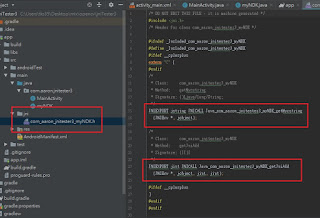
10. 接著就是在jni目錄下,新增c++檔案 ,檔名必須和myNDK裡面loadLibrary那個名字一樣,所以取作myJNI.cpp
*注意,這裡的function要根據header的方法參數寫,不然會找不到拋錯
11. 接著就是在jni目錄下新增File Android.mk 和 Application.mk
Android.mk
Application.mk
12. 對jni目錄按右鍵 -> External Tools -> ndkBuild , 會發現指令自動執行,並且新增一個叫jniLibs的資料夾,裡面放置手機版本的so檔
13. 撰寫demo程式
DEMO :

Source Code : https://github.com/tks3589/BloggerCode/tree/master/android/jniTester3
1. 直接 File -> New -> New Project -> Native C++

2. 裡面的檔案結構長這樣,基本上要寫自己的function,只要在Main裡面直接加,Alt + Enter 就會自動幫你在cpp檔裡面補方法了


DEMO:

CMakeLists.txt裡面應該是更改library的參數,沒用過先記錄

build出來的模擬器apk有 so檔案

Source Code : https://github.com/tks3589/BloggerCode/tree/master/android/jniTester4
結論 :
第二種方法明顯快速許多,但陽春點的做法能更理解原理也是好事 ,還不是很熟悉,有問題的地方還請大家多多提出,謝謝。
日前在github上有看到一個照片濾鏡的專案,核心照片濾鏡處理是一個library,透過JNI call底層C語言來加速,我覺得很重要,所以這篇分成兩個方式實作Android呼叫jni (javah、CMake)來測試看看
濾鏡專案 : https://github.com/Zomato/AndroidPhotoFilters
第一種 : 利用javah、ndkbuild
1. AS裡面 -> SDK Manager -> SDK Tools -> 先把CMake、NDK 裝起來,沒問題的話IDE會自動設置套件路徑


2. AS裡面 -> File -> Settings -> Tools -> External Tools
3. 上面 +號 新增Tools (這個動作主要是把指令和參數寫成工具,以後要使用可以直接套用)

4. 新增 javah

參數 :
C:\Program Files\Java\jdk1.8.0_201\bin\javah.exe (這裡要對應自己jdk的路徑 需要注意的是用jdk10以下的,以上的沒有javah)
-v -jni -d $ModuleFileDir$/src/main/jni $FileClass$
$SourcepathEntry$
5. 新增 ndkbuild

參數 :
D:\Android\Sdk\ndk-bundle\ndk-build.cmd (這裡要對應自己ndk的路徑)
NDK_PROJECT_PATH=$ModuleFileDir$/build/intermediates/ndk NDK_LIBS_OUT=$ModuleFileDir$/src/main/jniLibs
NDK_APPLICATION_MK=$ModuleFileDir$/src/main/jni/Application.mk APP_BUILD_SCRIPT=$ModuleFileDir$/src/main/jni/Android.mk V=1
$ProjectFileDir$
6. 在Main方法下新增一個java類別 myNDK , 裡面寫兩個對應c語言要呼叫的function
public class myNDK {
    static {
        System.loadLibrary("myJNI");
    }
    public native  String getMycstring();
    public native int getJniAdd(int a, int b);
}
7. 切成Project模式 -> 在src/main下面新增 jni 資料夾

8. 設定app的build.gradle (這裡的modeulName 要和在 myNDK loadLibrary寫的一樣,jniLibs是之後ndkbuild放置so檔的地方)

9. 對剛剛新增的myNDK按右鍵 -> External Tools -> javah ,就會發現指令會自動執行,jni目錄下會產生header檔
裡面分別有兩個對應myNDK的function

10. 接著就是在jni目錄下,新增c++檔案 ,檔名必須和myNDK裡面loadLibrary那個名字一樣,所以取作myJNI.cpp
*注意,這裡的function要根據header的方法參數寫,不然會找不到拋錯
#include "com_aaron_jnitester3_myNDK.h"

JNIEXPORT jstring JNICALL Java_com_aaron_jnitester3_myNDK_getMycstring
        (JNIEnv *env, jobject){
    return (*env).NewStringUTF("MY !!  NDKString!!");
}

JNIEXPORT jint JNICALL Java_com_aaron_jnitester3_myNDK_getJniAdd
        (JNIEnv *env, jobject object, jint a, jint b) {
    return a + b;
}
11. 接著就是在jni目錄下新增File Android.mk 和 Application.mk
Android.mk
LOCAL_PATH := $(call my-dir)

include $(CLEAR_VARS)

LOCAL_MODULE := myJNI
LOCAL_SRC_FILES := myJNI.cpp

include $(BUILD_SHARED_LIBRARY)
Application.mk
APP_ABI := all
12. 對jni目錄按右鍵 -> External Tools -> ndkBuild , 會發現指令自動執行,並且新增一個叫jniLibs的資料夾,裡面放置手機版本的so檔
13. 撰寫demo程式
public class MainActivity extends AppCompatActivity {

    @Override
    protected void onCreate(Bundle savedInstanceState) {
        super.onCreate(savedInstanceState);
        setContentView(R.layout.activity_main);
        TextView textView = findViewById(R.id.textView);

        myNDK myndk = new myNDK();
        textView.setText(myndk.getMycstring() + myndk.getJniAdd(8,7));  //呼叫NDK方法

    }
}
DEMO :

Source Code : https://github.com/tks3589/BloggerCode/tree/master/android/jniTester3
第二種 : 利用CMake,直接建立預設支援C++專案
1. 直接 File -> New -> New Project -> Native C++

2. 裡面的檔案結構長這樣,基本上要寫自己的function,只要在Main裡面直接加,Alt + Enter 就會自動幫你在cpp檔裡面補方法了


DEMO:

CMakeLists.txt裡面應該是更改library的參數,沒用過先記錄

build出來的模擬器apk有 so檔案

Source Code : https://github.com/tks3589/BloggerCode/tree/master/android/jniTester4
結論 :
第二種方法明顯快速許多,但陽春點的做法能更理解原理也是好事 ,還不是很熟悉,有問題的地方還請大家多多提出,謝謝。
2019年4月1日 星期一
java 透過 jni 呼叫 C
1. 首先建個資料夾,裡面新增一個java檔案
2. 打開cmd,利用javah產生header檔
3. 產生header檔之後,打開來看,會發現有一段 JNIEXPORT void JNICALL Java_helloworld_print
(JNIEnv *, jobject); 這個就是要寫在C++裡面的方法,供java呼叫
新增 helloworld.cpp
4. 下載mingw64 (連結)
載完安裝後,打開cmd,輸入 gcc 看有沒有指令,沒有的話要自己新增環境變數
gcc路徑 : C:\Program Files\mingw-w64\x86_64-8.1.0-posix-seh-rt_v6-rev0\mingw64\bin (不一樣的話要改)

5. 打開cmd 輸入指令 ,輸出dll檔
6. class檔和dll檔放在同一個目錄下, cmd輸入 java helloworld 即可成功從java呼叫使用c方法

使用gcc編譯C語言

Source Code : https://github.com/tks3589/BloggerCode/tree/master/java/jjj
class helloworld {
    private native void print();
    public static void main(String[] args) {
        new helloworld().print();
    }
    static {
        System.loadLibrary("helloworld");
    }
}
2. 打開cmd,利用javah產生header檔
 // 因為我的jdk是10,把javah拿掉了 所以這樣使用 ,10以前 javah -jni xxxx
 javac -h . helloworld.java
3. 產生header檔之後,打開來看,會發現有一段 JNIEXPORT void JNICALL Java_helloworld_print
(JNIEnv *, jobject); 這個就是要寫在C++裡面的方法,供java呼叫
新增 helloworld.cpp
#include
#include
#include "helloworld.h"

JNIEXPORT void JNICALL
Java_helloworld_print(JNIEnv *env, jobject obj)
{
    printf("哈囉哈囉世界!\n");
    return;
}
4. 下載mingw64 (連結)
載完安裝後,打開cmd,輸入 gcc 看有沒有指令,沒有的話要自己新增環境變數
gcc路徑 : C:\Program Files\mingw-w64\x86_64-8.1.0-posix-seh-rt_v6-rev0\mingw64\bin (不一樣的話要改)

5. 打開cmd 輸入指令 ,輸出dll檔
gcc -I "C:\Program Files\Java\jdk-10.0.2\include" -I "C:\Program Files\Java\jdk-10.0.2\include\win32" -shared -o helloworld.dll helloworld.cpp
6. class檔和dll檔放在同一個目錄下, cmd輸入 java helloworld 即可成功從java呼叫使用c方法

使用gcc編譯C語言

Source Code : https://github.com/tks3589/BloggerCode/tree/master/java/jjj
在Android上使用opencv
網路上有許多方式,這邊紀錄我認為比較簡單的一種,基本上就是在專案內建立模組,匯入opencv,設定完lib就能用了
IDE : Android Studio 3.3 (以下簡稱AS)
opencv android sdk : 3.3.0 (官方連結)
1. 下載下來解壓縮
2. 在AS內 : File -> New -> New Module -> 拉到下面選擇 Import Eclipse ADT Project -> Next

3. Source directory的地方填入剛剛解壓縮完的 (....\OpenCV-android-sdk\sdk\java) , 下面的Module name會自動填入 -> Next -> Finish

4. 這裡遇到的錯誤點擊 Affected Modules: openCVLibrary330 -> 註解掉 "uses-sdk android:minsdkversion="8" android:targetsdkversion="21" -> Try Again


5. 在src/main下面新增一個叫 jniLibs 的資料夾

6. 將opencv android sdk (....\OpenCV-android-sdk\sdk\native\libs\)這個路徑裡面的 armeabi-v7a(一般手機)、x86_64(模擬器) 放進jniLibs裡面

7. 將opencvlibrary330裡的build.gradle和app的build.gradle ,compileSdkVersion , minSdkVersion,targetSdkVersion要相同


8. 這樣opencv就載入了,再來就是用函式庫寫個demo

ex. 放個按鈕,按一下轉灰階,再按一下變原圖

layout只是個ImageView + Button 這裡就不放上來了
主要程式碼如下 :
Source Code : https://github.com/tks3589/BloggerCode/tree/master/android/opencvBlog
IDE : Android Studio 3.3 (以下簡稱AS)
opencv android sdk : 3.3.0 (官方連結)
1. 下載下來解壓縮
2. 在AS內 : File -> New -> New Module -> 拉到下面選擇 Import Eclipse ADT Project -> Next

3. Source directory的地方填入剛剛解壓縮完的 (....\OpenCV-android-sdk\sdk\java) , 下面的Module name會自動填入 -> Next -> Finish

4. 這裡遇到的錯誤點擊 Affected Modules: openCVLibrary330 -> 註解掉 "uses-sdk android:minsdkversion="8" android:targetsdkversion="21" -> Try Again


5. 在src/main下面新增一個叫 jniLibs 的資料夾

6. 將opencv android sdk (....\OpenCV-android-sdk\sdk\native\libs\)這個路徑裡面的 armeabi-v7a(一般手機)、x86_64(模擬器) 放進jniLibs裡面

7. 將opencvlibrary330裡的build.gradle和app的build.gradle ,compileSdkVersion , minSdkVersion,targetSdkVersion要相同


8. 這樣opencv就載入了,再來就是用函式庫寫個demo

ex. 放個按鈕,按一下轉灰階,再按一下變原圖

layout只是個ImageView + Button 這裡就不放上來了
主要程式碼如下 :
   public class MainActivity extends AppCompatActivity implements View.OnClickListener{
     Button button;
     ImageView imageView;
     Bitmap srcBitmap,grayBitmap;
     boolean flag = false;

    static {
        System.loadLibrary("opencv_java3");
    }

    @Override
    protected void onCreate(Bundle savedInstanceState) {
        super.onCreate(savedInstanceState);
        setContentView(R.layout.activity_main);
        button = findViewById(R.id.button);
        imageView = findViewById(R.id.imageView);
        button.setOnClickListener(this);
        proc();
    }

    @Override
    public void onClick(View v) {
        if(v == button){
            if(!flag) {
                imageView.setImageBitmap(grayBitmap);
                flag = true;
                button.setText("GRAY");
            }else{
                imageView.setImageBitmap(srcBitmap);
                flag = false;
                button.setText("RAW");
            }
        }
    }

    public void proc(){
        Mat rgbMat = new Mat();
        Mat grayMat = new Mat();
        srcBitmap = BitmapFactory.decodeResource(getResources(),R.drawable.photo);
        grayBitmap = Bitmap.createBitmap(srcBitmap.getWidth(),srcBitmap.getHeight(),Bitmap.Config.RGB_565);
        Utils.bitmapToMat(srcBitmap,rgbMat);
        Imgproc.cvtColor(rgbMat,grayMat,Imgproc.COLOR_RGB2GRAY);
        Utils.matToBitmap(grayMat,grayBitmap);
    }

}
  // 這一段主要是抓取jniLibs裡的lib (libopencv_java3.so) ,所以跑的機器如果沒有相對應的版本就會拋錯

    static {
        System.loadLibrary("opencv_java3");
    }
//呼叫opencv函式庫,如果第一次使用,需要在紅線的地方 Alt + Enter IDE會自動載入opencv (在build.gradle -> dependencies會發現implementation project(path: ':openCVLibrary330') ,載入後再 Alt + Enter一次import function即可

    public void proc(){
        Mat rgbMat = new Mat();
        Mat grayMat = new Mat();
        srcBitmap = BitmapFactory.decodeResource(getResources(),R.drawable.photo);
        grayBitmap = Bitmap.createBitmap(srcBitmap.getWidth(),srcBitmap.getHeight(),Bitmap.Config.RGB_565);
        Utils.bitmapToMat(srcBitmap,rgbMat);
        Imgproc.cvtColor(rgbMat,grayMat,Imgproc.COLOR_RGB2GRAY);
        Utils.matToBitmap(grayMat,grayBitmap);
    }
Source Code : https://github.com/tks3589/BloggerCode/tree/master/android/opencvBlog
2019年3月30日 星期六


訂閱:
文章 (Atom)
-
 網路上有許多方式,這邊紀錄我認為比較簡單的一種,基本上就是在專案內建立模組,匯入opencv,設定完lib就能用了 IDE : Android Studio 3.3 (以下簡稱AS) opencv android sdk : 3.3.0 ( 官方連結 ) 1. ...
 -
基本概念: 1. 從排序後的陣列中搜尋特定元素 2. 搜尋過程由中間的元素位置開始,將要找的元素值與中間值比較 3. 假設中間值比較大則要找的元素在左半邊,start位置固定,end位置為中間位置-1 4. 假設中間值比較小則代表要找的元素在右半邊,end位置固定,st...
-
自行實作 : 1. decimalToBinary : 將數字除2求餘數與商,新增一個字串將每次的餘數串到最前面,商則覆蓋原本數字直到為0,跳出迴圈,返回二進位數字字串。 2. binaryToDecimal : 將二進位字串從第一個字元到最後一個依序個別乘上2的(字串長度...